اس ام اس موزیک / دانلود آهنگ های جدید
اس ام اس موزیک / دانلود آهنگ های جدیداس ام اس موزیک / دانلود آهنگ های جدید
اس ام اس موزیک / دانلود آهنگ های جدیدچگونه مانع از رصد شدن وبگردی خود در اینترنت شویم؟
این روزها حفظ امنیت در فضای سایبری به یکی از مهمترین دغدغه و معضل کاربران اینترنت تبدیل شده که دلیل اصلی آن را باید در حجم انبوه جاسوسیها و هکهای صورت گرفته در سالها و به ویژه ماههای اخیر برای سرقت اطلاعات کاربران دانست. در این میان باید گفت که استفاده از هرگونه ابزار و امکانی برای جلوگیری از سرقت اطلاعات و رصد فعالیتها باید یکی از مشغولیتهای فکری وبگردان امروزی باشد.
ابزارهای بسیاری برای حفظ امنیت در
فضای سایبری وجود دارد که تا کنون بخشی از آنها را به شما معرفی کردهایم.
این ابزارها از نرمافزارهای ضد بدافزار گرفته تا افزونههای مرورگرها،
هر یک نقش خود را در نگهداری از امنیت و اطلاعات کاربران دارند، ولی
واقعیت این است که پیچیدگی حملات سایبری در دنیای امروز، این نکته را در
ذهن هر کاربری حک میکند: هیچگاه از تأمین امنیت خود مطمئن نباشید و
همواره برای بهبود امنیت تلاش کنید.
از همین روی در اینجا قصد آن را داریم که بار دیگر مبحث امنیت در وبگردی
را باز کنیم و این بار از یک ابزار داخلی در مرورگرهای استاندارد، برای حفظ
امنیت کاربران از طریق جلوگیری از رصد آنها توسط وبسایتها، برای هدف
تأمین امنیت بیشتر استفاده کنیم:

اگر یک وبگرد حرفهای هستید، حتما به خوبی میدانید که وبسایتها ضمن
وبگردی شما، فعالیتهایتان را رصد یا به اصطلاح Track میکنند. این امر
هرچند به خودی خود برای تأمین یکسری از اطلاعات برای بهبود خدمات رسانی
اینترنتی طراحی شده، حفره بزرگی برای جاسوسی و دزدیدن اطلاعات را نیز درست
کرده است.
از همین روی است که مرورگرهای بزرگی همچون فایرفاکس و کروم، از ابزاری
درونی برای جلوگیری از رصد شدن شما و فعالیتهایتان در اینترنت استفاده
میکنند. نام کلی این ابزار Do Not Track Me است؛ اما چگونه باید این ابزار
را در مرورگرهای گوناگون فعال کرد؟
جلوگیری از رصد فعالیتها در مرورگر فایرفاکس
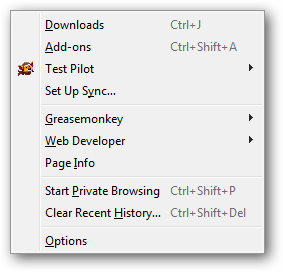
برای فعال کردن Do Not Track Me در فایرفاکس، از منوی اصلی مرورگر گزینه Options را انتخاب کنید تا وارد صفحه تنظیمات شوید؛ این گزینه در نسخه ۱۶ به قبل زیرمجموع منوی Tools قرار دارد.
در صفحه تنظیمات وارد تب Privacy شده و در ذیل بخش Tracking با سه گزینه روبهرو میشوید. برای جلوگیری از رصد فعالیتهایتان گزینه Tell sites I do not want to be tracked را برگزینید:
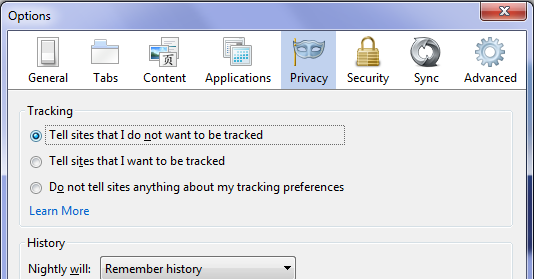
پس از اعمال تغییرات در صفحه تنظیمات، دوباره فایرفاکس را راهاندازی کنید. اکنون مرورگر اجازه رصد شما و فعالیتهایتان را به وبسایتهایی که به آنها مراجعه میکنید، نخواهد داد.
جلوگیری از رصد فعالیتها در مرورگر گوگل کروم
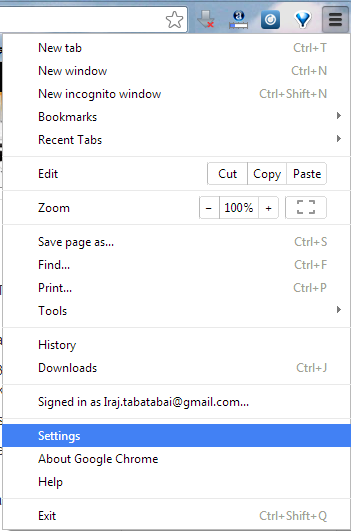
برای فعال کردن ابزار جلوگیری از رصد شدن در مرورگر کروم، از منوی اصلی مرورگر گزینه Settings را انتخاب کنید و وارد صفحه تنظیمات شوید:
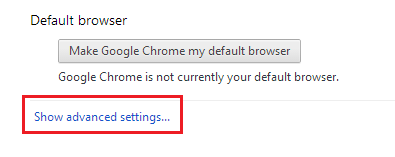
در صفحه تنظیمات روی گزینه Show advanced settings… کلیک کنید:
در این قسمت در پایین بخش Privacy تیک گزینه Send a ‘Do Not Track’ request with your browsing traffic را بزنید تا به مرورگر بگویید که مجوز رصد شدن را برای وبسایتها صادر نکند:

با انتخاب این گزینه، پیامی نمایش داده میشود که ضمن آگاهی شما از فعال شدن این ابزار، اعلام میکند که نحوه برخورد وبسایتها با درخواست عدم رصد، بستگی به موقعیت دارد. بر دکمه OK کلیک کنید:
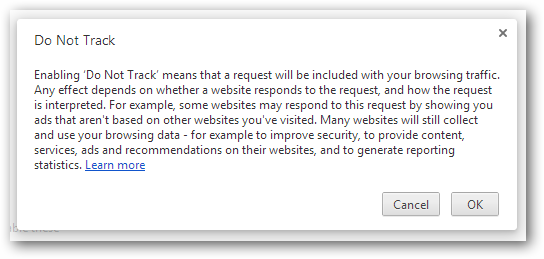
برای اعمال تغییرات، گوگل کروم را دوباره راهاندازی کنید.
جلوگیری از رصد فعالیتها در مرورگر Internet Explorer
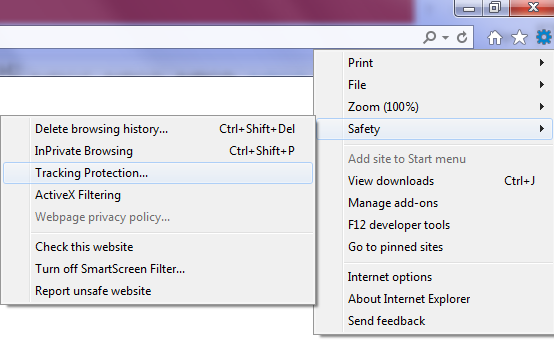
برای فعال کردن ابزار جلوگیری از رصد فعالیتها در مرورگر اصلی مایکروسافت، پس از اجرای مرورگر با کلیک روی دکمه تنظیمات (گوشه بالا و سمت راست نوار آدرس) گزینه Safety و سپس گزینه Tracking protections را برگزینید:
در پنجره ای که باز میشود، گزینه Your personalized list را انتخاب کنید و سپس بر روی دکمه Enable کلیک کنید:
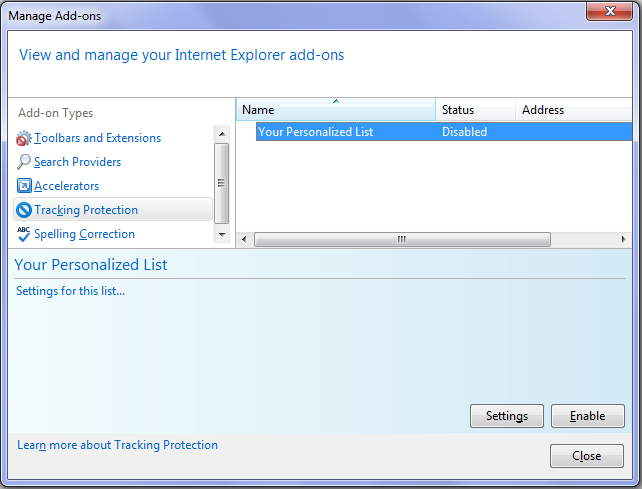
دوباره مرورگر را راهاندازی کنید تا تغییرات اعمال شود.
همان گونه که در آغاز گفته شد، ممنوع کردن رصد فعالیتهای وبگردی از سوی وبسایتها، یکی از راههای حفظ امنیت در اینترنت است. اما این امر به تنهایی کافی نیست. درک اینکه چه وبسایتهایی شما را رصد میکنند، چگونه این کار را میکنند و چرا این کار را میکنند به شما کمک بیشتری میکند تا در نگهداری از اطلاعات شخصی خود موفقتر باشید.
در پایان استفاده از سایر ابزارهای جانبی همچون افزونههای امنیتی و مهمتر از همه هشیاری خود شما درباره اینکه به چه وبسایتهایی سر میزنید، در کنار سایر امکانات و ابزار اصلیترین مسیر در حفظ امنیت وبگردی شماست.
تشخیص جنسیت کامپیوتر
با انجام کارهای زیر شما می توانید جنسیت کامپیوتر خود را آشکار کنید:- برنامه Notepad ویندوز را اجرا کنید و متن زیر را در آن کپی :
CreateObject("SAPI.SpVoice").Speak"Thank you for visiting Ameen Beheshtee's, website"
2. حالا فایل را دقیقا با اسم زیر Save as کنید :
computer_gender.vbs
حالا فایل ذخیره شده رو اجرا کنید. اگر صدای زن بود که کامپیوترتون خانومه! اگر هم صدای مرد بود که مرده!
نصب مودم در لینوکس
 # (ACT Y) )) در مثال فوق، کافیست که علامت ‘#’ را در خط # (ACT Y) حذف
فایل را در /etc/isapnp.conf کپی کنید. 5. سیستم را دوباره راهاندازی
نمایید. در حین بالا آمدن مجدد سیستم، باید پیغام‘Initializing ISA PNP
devices …OK’ را مشاهده کنید. اگر با خطایی مواجه شدید، احتمالاً، تنظیمات
IRQ/DMAی را انتخاب کردهاید که قبلاً برای منظور دیگری به کار رفته است؛
سایر گزینههای دادهشده در خروجی pnpdump انتخاب کنید. 6.3. مودمهای PCI
اگر میخواهید در مورد مودمهای PCI خود- چیزی بیشتر از آنچه که دستور cat
/proc/pci میدهد- بدانید، ابزارهای کمکی در قالب پکیج نرمافزاری
pciutils، از قبیل scanpci و lspci کاربردی و مفید میباشند؛ بویژه، اجرای
lspci –vv اطلاعات کاربردی و جالب زیادی به شما، خواهد داد. 6.4. ابزارهای
ماژول دستورات زیر، هنگام مواجهه با ماژولها مفید میباشند. البته اکثر
آنها، به دسترسیهای کاربر ریشه نیاز دارند. میتوانید صفحهی راهنمای این
دستورات را (مثلاً man insmod)، جهت اطلاعات بیشتر مشاهده نمایید. insmode،
insmod –f و modprobe ماژولی را- که با نگارش کرنل مربوطه تطابق دارد-
میتوان با دستور modprobe module_name اضافه نمود. این دستور همچنین، درج
دیگر ماژولهایی را که به ماژول شما وابستهاند، امتحان خواهد نمود. یک
ماژول، به تنهایی و بدون وجود ماژولهایی که به آنها وابسته است، میتواند
با دستور insmod module_name اضافه شود. اگر ماژول، تحت کرنلی متفاوت با
کرنل جاری کامپایل شده باشد، insmod این عدم تطابق را گزارش داده و بارکردن
(load) ماژول را نخواهد پذیرفت. علیرغم این سرباززدن، میتوان این عدم
تطابق را نادیده گرفته و ماژول مورد نظر را با دستور insmod -f
module_name، بالاجبار، بارگذاری نمایید. rmmod یک ماژول بعد از صدور دستور
فوق، از کرنل حذف میشود. depmod دستورات depmod وابستگیهای بین ماژولها
را تحلیل و بررسی میکنند. مثلاً سازگاری ماژولهای از قبل کامپایل شده، با
کرنل در حال اجرا، را میتوان با دستور زیر چک کرد: depmod -e ltmodem.o
برای یک مثال خاص مانند ماژول ltmodem.o، کامپایل شده تحت کرنل 2.2.12،
همراه با یک کرنل 2.2.17 در حال اجرا، شامل اطلا عات زیر خواهد بود:
depmod: *** Unresolved symbols in ltmodem.o depmod: bh_mask depmod:
schedule_timeout depmod: request_region depmod: pcibios_read_co and many
others. به کار بردن ماژولی با علائم ناشناخته، میتواند خطرناک باشد. 7.
Chipsetهای خاص و درایورهای مربوط به آنها 7.1.IBM Mwave (Thinkpad 600E)
IBM سری کامل و متنباز (GPL) درایورهای خود را برای مودمهای نرمافزاری در
Thinkpad 600E در این آدرس در دسترس عموم قرار داده است. 7.2.Lucent LT
این مومها سه پکیج درایور متفاوت دارند: · ماژول کرنل درایور مورد نظر،
نیمه باینری و نیمه متنباز است و در اصل برای کرنل 2.2.14-5 از ردهت 6.2
طراحی شده است؛ اما با کرنلهای 2.2.x و 2.4.x نیز کار میکند. این درایور،
ورژن 5.78 (c,d,e,..) است و اغلب اوقات نیز، به درستی جواب میدهد. · نوع
دوم، ماژول کرنل فقط باینری است که تحت کرنل 20-2.2.12از ردهت 6.0 کامپایل
شده است. ورژن این درایور 5.68 میباشد. · ابزارهای متنبازی جهت کار با
مودمهای Lucent در http://www.close.u-net.com/ltmodem.html موجود است.
پاول ماچک(Pavel Machek) نقل میکند که "این ابزار چندان مفید نیست: این
درایور، سختافزاری است و نمیتوانید بدون یک پشته پروتکل v.34، با ISP خود
ارتباط برقرار نمایید. به هر حال، برای تبدیل مودم ویندوزی Lucent به یک
answering machine کافی است. نصب درایور v5.78(c,d,e,..) جهت فراهم کردن
آخرین پکیج برای کرنل خود، میتوانید به آدرس
http://walbran.org/sean/linux/stodolsk/ رفته و دستورالعملهای لازم در
مورد به روزرسانیها را دنبال نمایید. نصب درایور ورژن 5.68 این درایور، با
نگارش 5.78، جایگزین شده است؛ اما هنوز در برخی موارد کاربردهای خاصی
دارد. 1. پکیج مربوطه برای کرنل را از: a. 2.2.12 تا 2.2.15
http://linmodems.org/linux568.zip b. 2.2.15 به بالا: از همان URL، اما
وصله “tty.h” نیز لازم است. دریافت کنید. 2. unzip linux568.zip 3. su 4.
./ltinst (یک خطای ‘file not found’ در حین نصب رخ میدهد؛ آنرا نادیده
بگیرید) مودم شما اکنون از /dev/modem یا /dev/ttyS14 قابل دسترسی میباشد.
7.3. ESS درایورهای صرفاً باینری مدلهای ES56T-PI(PCI) و ES56V-I(ISA)،
کامپایل شده تحت کرنل 2.2.12-20 از ردهت 6.0 موجود میباشند. این درایور،
از کرنل 2.2.15 به بعد، با اضافه کردن تحمیلی و اجباری به کار میرود. نصب
1. پکیجی را که مربوط به مودمتان است، فراهم آورید: · ISA:
ftp://ftp.esstech.com/pub/modem/isa/unsupported/56v-i/linux/kernel61/linux111.zip
· PCI:
ftp://ftp.esstech.com/pub/modem/pci/unsupported/56t-pi/linux/Kernel61/111.zip
2. از کرنل 2.2.15 به بعد، بستهی tty.h را بکار گیرید؛ کرنل و ماژولها را
مجدداً کامپایل کنید. 3. پکیج را با دستور unzip package_name باز کنید.
4. با کاربر root وارد شوید: su 5. فایل دستگاه جانبی را ایجاد کنید: mknod
/dev/esscom c 127 1 6. تسهیلات دستگاه جانبی را فراهم نمایید:ln –s
/dev/esscom /dev/modem 7. تسهیلات دستگاه جانبی را فراهم نمایید: ln –s
/dev/esscom /dev/ttyS15 8. مالکیت دستگاه جانبی را تنظیم نمایید:chgrp
uucp /dev/esscom 9. دسترسیهای دستگاه جانبی را تنظیم نمایید:chmod 666
/dev/esscom 10. نگارش ماژول را تغییر دهید: ./fixscript essmodem.o
essmodem.fix.o 11. فایل ماژول را نصب نمایید: cp essmodem.fix.o
/lib/modules/`uname –r`/misc/essmodem.o 12. ماژول(ها) را در کرنل با
دستور insmod -f modulename اضافه کنید. 13. امکان load اتومات را برای
ماژولها فراهم آورید: خط “alias char-major-127 essmodem” را به فایل
/etc/modules.conf یا /etc/conf.modules اضافه نمایید. 7.4. PCTel
درایورهای باینری را میتوان از این آدرس
http://www.idir.net/~gromitkc/winmodem.html#drivers دریافت نمود. نصب
ظاهراً دو نوع پکیج برای PCTel وجود دارد: 1. پکیج (rpm یا deb که فایلهای
دو ماژول pctel_hsp.o و pctel_pci.o را در /lib/modules/2.2.16 نصب میکند.
با وجود این پکیج، اگر بخواهید کرنلی با نگارش بیشتر از 2.2.16 اجرا
نمایید، باید در دستور insmod، سوییچ اجبار را بکار گیرید. (insmod -f) و
اگر موفق نشدید، باید متد “fixscript” را با ماژولهای ESS و Lucent امتحان
کنید. اگر با کرنلی قدیمیتر کار میکنید، باید آنرا ارتقاء دهید و یا
fixscripting را امتحان کنید. (البته ضمانتی وجود ندارد که این متد همیشه
به درستی جواب دهد). 2. هنگامیکه یک پکیج، را باز میکنیم، مجموعهای از
کتابخانهها ( hsp.aو ...) و یک فایل منبع به زبان C (ptmodule.c) میدهد،
که باید در شاخهای مثل /lib و /src/module قرار گیرد. اگر این شاخهها
وجود ندارند آنها را ایجاد کنید و فایلها را با دستور زیر در آنها مرتب
کنید: mkdir lib mkdir src mkdir src/module mv *.a lib/ mv Makefile *.c
src/module حال به دایرکتوری src/module رفته و دستور make را تایپ کنید.
این دستور باید ماژول فایل pctel.o را تولید کند که فایل پشتیبان آن نیز در
دایرکتوری lib ظاهر خواهد شد. ورژن ماژولی که در این حالت تولید میشود با
ورژن کرنل جاری شما مطابقت خواهد داشت. با این ماژولها، مراحل زیر را به
ترتیب جهت نصب، دنبال کنید: 1. با شناسه root وارد شوید: su 2. فایل دستگاه
جانبی را ایجاد کنید: mknode /dev/pctel c 62 79 3. تسهیلات دستگاه جانبی
را فراهم سازید: ln –s /dev/pctel /dev/modem 4. تسهیلات دستگاه جانبی را
فراهم سازید: ln –s /dev/pctel /dev.ttyS15 5. مالکیت دستگاه جانبی را
تنظیم نمایید:chgrp uucp /dev/pctel 6. دسترسیهای دستگاه جانبی را تنظیم
نمایید:chmod 666 /dev/pctel 7. فایلهای ماژول را نصب کنید (فقط پکیجهای
نوع دوم): cp pctel.o /lib/module/ `uname –r` /misc/ 8. ماژول(ها) را در
کرنل با دستور insmod -f modulename نصب نمایید. 7.5. Conexant/Rockwell
HSF درایور کرنلهای 2.2.14، 2.2.16 و 2.2.17 در صفحهی
http://www.olitec.com/pci56kv2.html موجود میباشد. از دیگر جاهایی که
میتواند در این مورد مفید باشد سایت Imran Ghory's guide و آرشیوهای
لیستهای پستی Linmodems.org، از قبیل this message و this message است.
7.6. Intel HaM درایور مودمهای HaM، در آدرس
http://developer.intel.com/design/modems/support/license/r-333-5.htm در
دسترس میباشد. CL-MD5620DT درایوری با مجوز GPL برای تراشههای
CL-MD5620DT با سرعتی بالاتر از 33.6 kbps نوشته شده است. این درایور را
میتوانید از آدرس http://linmodems.org/CLModem-0.3.0.tar.gz دریافت
نمایید. 7.7. 3Com Mini-PCI ظاهراً تاکنون درایوری برای این مدل ارائه نشده
است. اطلاعات بیشتر را میتوانید در اینجا مشاهده نمایید. 7.8. AMR یوان
استوارت گزارشی، مبنی بر کار روی "درایور mid-level" برای AC97 codec،
ارائه داده است. مقالهی دیگری نیز در مورد مودم و نصب آن در سایت تخصصی
برنامهنویسان ایران وجود دارد. برای خواندن این مقاله روی برنامهنویس
کلیک کنید. منابع: http://walbran.org/sean/linux/linmodem-howto.html#toc2
http://bucarotechelp.com/computers/95091705.asp http://www.linmodems.org
# (ACT Y) )) در مثال فوق، کافیست که علامت ‘#’ را در خط # (ACT Y) حذف
فایل را در /etc/isapnp.conf کپی کنید. 5. سیستم را دوباره راهاندازی
نمایید. در حین بالا آمدن مجدد سیستم، باید پیغام‘Initializing ISA PNP
devices …OK’ را مشاهده کنید. اگر با خطایی مواجه شدید، احتمالاً، تنظیمات
IRQ/DMAی را انتخاب کردهاید که قبلاً برای منظور دیگری به کار رفته است؛
سایر گزینههای دادهشده در خروجی pnpdump انتخاب کنید. 6.3. مودمهای PCI
اگر میخواهید در مورد مودمهای PCI خود- چیزی بیشتر از آنچه که دستور cat
/proc/pci میدهد- بدانید، ابزارهای کمکی در قالب پکیج نرمافزاری
pciutils، از قبیل scanpci و lspci کاربردی و مفید میباشند؛ بویژه، اجرای
lspci –vv اطلاعات کاربردی و جالب زیادی به شما، خواهد داد. 6.4. ابزارهای
ماژول دستورات زیر، هنگام مواجهه با ماژولها مفید میباشند. البته اکثر
آنها، به دسترسیهای کاربر ریشه نیاز دارند. میتوانید صفحهی راهنمای این
دستورات را (مثلاً man insmod)، جهت اطلاعات بیشتر مشاهده نمایید. insmode،
insmod –f و modprobe ماژولی را- که با نگارش کرنل مربوطه تطابق دارد-
میتوان با دستور modprobe module_name اضافه نمود. این دستور همچنین، درج
دیگر ماژولهایی را که به ماژول شما وابستهاند، امتحان خواهد نمود. یک
ماژول، به تنهایی و بدون وجود ماژولهایی که به آنها وابسته است، میتواند
با دستور insmod module_name اضافه شود. اگر ماژول، تحت کرنلی متفاوت با
کرنل جاری کامپایل شده باشد، insmod این عدم تطابق را گزارش داده و بارکردن
(load) ماژول را نخواهد پذیرفت. علیرغم این سرباززدن، میتوان این عدم
تطابق را نادیده گرفته و ماژول مورد نظر را با دستور insmod -f
module_name، بالاجبار، بارگذاری نمایید. rmmod یک ماژول بعد از صدور دستور
فوق، از کرنل حذف میشود. depmod دستورات depmod وابستگیهای بین ماژولها
را تحلیل و بررسی میکنند. مثلاً سازگاری ماژولهای از قبل کامپایل شده، با
کرنل در حال اجرا، را میتوان با دستور زیر چک کرد: depmod -e ltmodem.o
برای یک مثال خاص مانند ماژول ltmodem.o، کامپایل شده تحت کرنل 2.2.12،
همراه با یک کرنل 2.2.17 در حال اجرا، شامل اطلا عات زیر خواهد بود:
depmod: *** Unresolved symbols in ltmodem.o depmod: bh_mask depmod:
schedule_timeout depmod: request_region depmod: pcibios_read_co and many
others. به کار بردن ماژولی با علائم ناشناخته، میتواند خطرناک باشد. 7.
Chipsetهای خاص و درایورهای مربوط به آنها 7.1.IBM Mwave (Thinkpad 600E)
IBM سری کامل و متنباز (GPL) درایورهای خود را برای مودمهای نرمافزاری در
Thinkpad 600E در این آدرس در دسترس عموم قرار داده است. 7.2.Lucent LT
این مومها سه پکیج درایور متفاوت دارند: · ماژول کرنل درایور مورد نظر،
نیمه باینری و نیمه متنباز است و در اصل برای کرنل 2.2.14-5 از ردهت 6.2
طراحی شده است؛ اما با کرنلهای 2.2.x و 2.4.x نیز کار میکند. این درایور،
ورژن 5.78 (c,d,e,..) است و اغلب اوقات نیز، به درستی جواب میدهد. · نوع
دوم، ماژول کرنل فقط باینری است که تحت کرنل 20-2.2.12از ردهت 6.0 کامپایل
شده است. ورژن این درایور 5.68 میباشد. · ابزارهای متنبازی جهت کار با
مودمهای Lucent در http://www.close.u-net.com/ltmodem.html موجود است.
پاول ماچک(Pavel Machek) نقل میکند که "این ابزار چندان مفید نیست: این
درایور، سختافزاری است و نمیتوانید بدون یک پشته پروتکل v.34، با ISP خود
ارتباط برقرار نمایید. به هر حال، برای تبدیل مودم ویندوزی Lucent به یک
answering machine کافی است. نصب درایور v5.78(c,d,e,..) جهت فراهم کردن
آخرین پکیج برای کرنل خود، میتوانید به آدرس
http://walbran.org/sean/linux/stodolsk/ رفته و دستورالعملهای لازم در
مورد به روزرسانیها را دنبال نمایید. نصب درایور ورژن 5.68 این درایور، با
نگارش 5.78، جایگزین شده است؛ اما هنوز در برخی موارد کاربردهای خاصی
دارد. 1. پکیج مربوطه برای کرنل را از: a. 2.2.12 تا 2.2.15
http://linmodems.org/linux568.zip b. 2.2.15 به بالا: از همان URL، اما
وصله “tty.h” نیز لازم است. دریافت کنید. 2. unzip linux568.zip 3. su 4.
./ltinst (یک خطای ‘file not found’ در حین نصب رخ میدهد؛ آنرا نادیده
بگیرید) مودم شما اکنون از /dev/modem یا /dev/ttyS14 قابل دسترسی میباشد.
7.3. ESS درایورهای صرفاً باینری مدلهای ES56T-PI(PCI) و ES56V-I(ISA)،
کامپایل شده تحت کرنل 2.2.12-20 از ردهت 6.0 موجود میباشند. این درایور،
از کرنل 2.2.15 به بعد، با اضافه کردن تحمیلی و اجباری به کار میرود. نصب
1. پکیجی را که مربوط به مودمتان است، فراهم آورید: · ISA:
ftp://ftp.esstech.com/pub/modem/isa/unsupported/56v-i/linux/kernel61/linux111.zip
· PCI:
ftp://ftp.esstech.com/pub/modem/pci/unsupported/56t-pi/linux/Kernel61/111.zip
2. از کرنل 2.2.15 به بعد، بستهی tty.h را بکار گیرید؛ کرنل و ماژولها را
مجدداً کامپایل کنید. 3. پکیج را با دستور unzip package_name باز کنید.
4. با کاربر root وارد شوید: su 5. فایل دستگاه جانبی را ایجاد کنید: mknod
/dev/esscom c 127 1 6. تسهیلات دستگاه جانبی را فراهم نمایید:ln –s
/dev/esscom /dev/modem 7. تسهیلات دستگاه جانبی را فراهم نمایید: ln –s
/dev/esscom /dev/ttyS15 8. مالکیت دستگاه جانبی را تنظیم نمایید:chgrp
uucp /dev/esscom 9. دسترسیهای دستگاه جانبی را تنظیم نمایید:chmod 666
/dev/esscom 10. نگارش ماژول را تغییر دهید: ./fixscript essmodem.o
essmodem.fix.o 11. فایل ماژول را نصب نمایید: cp essmodem.fix.o
/lib/modules/`uname –r`/misc/essmodem.o 12. ماژول(ها) را در کرنل با
دستور insmod -f modulename اضافه کنید. 13. امکان load اتومات را برای
ماژولها فراهم آورید: خط “alias char-major-127 essmodem” را به فایل
/etc/modules.conf یا /etc/conf.modules اضافه نمایید. 7.4. PCTel
درایورهای باینری را میتوان از این آدرس
http://www.idir.net/~gromitkc/winmodem.html#drivers دریافت نمود. نصب
ظاهراً دو نوع پکیج برای PCTel وجود دارد: 1. پکیج (rpm یا deb که فایلهای
دو ماژول pctel_hsp.o و pctel_pci.o را در /lib/modules/2.2.16 نصب میکند.
با وجود این پکیج، اگر بخواهید کرنلی با نگارش بیشتر از 2.2.16 اجرا
نمایید، باید در دستور insmod، سوییچ اجبار را بکار گیرید. (insmod -f) و
اگر موفق نشدید، باید متد “fixscript” را با ماژولهای ESS و Lucent امتحان
کنید. اگر با کرنلی قدیمیتر کار میکنید، باید آنرا ارتقاء دهید و یا
fixscripting را امتحان کنید. (البته ضمانتی وجود ندارد که این متد همیشه
به درستی جواب دهد). 2. هنگامیکه یک پکیج، را باز میکنیم، مجموعهای از
کتابخانهها ( hsp.aو ...) و یک فایل منبع به زبان C (ptmodule.c) میدهد،
که باید در شاخهای مثل /lib و /src/module قرار گیرد. اگر این شاخهها
وجود ندارند آنها را ایجاد کنید و فایلها را با دستور زیر در آنها مرتب
کنید: mkdir lib mkdir src mkdir src/module mv *.a lib/ mv Makefile *.c
src/module حال به دایرکتوری src/module رفته و دستور make را تایپ کنید.
این دستور باید ماژول فایل pctel.o را تولید کند که فایل پشتیبان آن نیز در
دایرکتوری lib ظاهر خواهد شد. ورژن ماژولی که در این حالت تولید میشود با
ورژن کرنل جاری شما مطابقت خواهد داشت. با این ماژولها، مراحل زیر را به
ترتیب جهت نصب، دنبال کنید: 1. با شناسه root وارد شوید: su 2. فایل دستگاه
جانبی را ایجاد کنید: mknode /dev/pctel c 62 79 3. تسهیلات دستگاه جانبی
را فراهم سازید: ln –s /dev/pctel /dev/modem 4. تسهیلات دستگاه جانبی را
فراهم سازید: ln –s /dev/pctel /dev.ttyS15 5. مالکیت دستگاه جانبی را
تنظیم نمایید:chgrp uucp /dev/pctel 6. دسترسیهای دستگاه جانبی را تنظیم
نمایید:chmod 666 /dev/pctel 7. فایلهای ماژول را نصب کنید (فقط پکیجهای
نوع دوم): cp pctel.o /lib/module/ `uname –r` /misc/ 8. ماژول(ها) را در
کرنل با دستور insmod -f modulename نصب نمایید. 7.5. Conexant/Rockwell
HSF درایور کرنلهای 2.2.14، 2.2.16 و 2.2.17 در صفحهی
http://www.olitec.com/pci56kv2.html موجود میباشد. از دیگر جاهایی که
میتواند در این مورد مفید باشد سایت Imran Ghory's guide و آرشیوهای
لیستهای پستی Linmodems.org، از قبیل this message و this message است.
7.6. Intel HaM درایور مودمهای HaM، در آدرس
http://developer.intel.com/design/modems/support/license/r-333-5.htm در
دسترس میباشد. CL-MD5620DT درایوری با مجوز GPL برای تراشههای
CL-MD5620DT با سرعتی بالاتر از 33.6 kbps نوشته شده است. این درایور را
میتوانید از آدرس http://linmodems.org/CLModem-0.3.0.tar.gz دریافت
نمایید. 7.7. 3Com Mini-PCI ظاهراً تاکنون درایوری برای این مدل ارائه نشده
است. اطلاعات بیشتر را میتوانید در اینجا مشاهده نمایید. 7.8. AMR یوان
استوارت گزارشی، مبنی بر کار روی "درایور mid-level" برای AC97 codec،
ارائه داده است. مقالهی دیگری نیز در مورد مودم و نصب آن در سایت تخصصی
برنامهنویسان ایران وجود دارد. برای خواندن این مقاله روی برنامهنویس
کلیک کنید. منابع: http://walbran.org/sean/linux/linmodem-howto.html#toc2
http://bucarotechelp.com/computers/95091705.asp http://www.linmodems.org
آشنایی با پیج رنک...
در این صفحه بنا به سوالات دوستان چند خط درباره پیج رنک گوگل توضیح خواهم داد که امیدوارم به اندازه کافی مورد بهره برداری و افزایش دانسته های شما گردد.ابتدا بهتر است تفاوت پیج رنک گوگل با اعتبار گوگل را بدانید
سوال فرمودید که چطور است که شما در بعضی جاها به جای اینکه بگویید با اینکار از پیج رنک شما کم می شود یا با این کار به پیج رنکتان افزوده میشود مییگوید از اعتبارتان کم می شود و یا به اعتبار تان اضافه میشود و چرا همیشه از کلمه پیج رنک استفاده نمی کنید
بعضی کارها ممکن است پیج رنک را کم نکند ولی از اعتبار سایت شما کم یکند یا بلعکس
برای اینکه منظور من را از اعتبار متوجه شوید و ببینید چه تفاوتی با پیج رنک دارد بیشتر توضیح می دهم
پیج رنک گوگل از صفر تا 10 است اما این چیزی است که نشان داده میشود و در اصل احتمال داده میشود پیج رنک یک عدد لگاریتمی باشد مثلا
log10=1
log100=2
log1000=3
و الا آخر
حال
مثلا سایت شما پیج رنکش 2 است ممکن است عدد ان 118 باشد که لگاریتم ان به
دو نزدیک است و یا عدد 800 باشد که باز هم لگاریتم ان به دو نزدیک است
خوب
می بینید که در هر دو حالت پیج رنک شما 2 نمایش داده میشود با فرض اینکه
عدد سایت شما برای رسیدن به رنک 2 عدد 520 بوده است این یعنی اعتبار بیشتر
از سایتی که با عدد 118 به رنکینگ 2 رسیده است حال منظور از کم شدن اعتبار
این است که گوگل برای یک خطای کوچک شما 15 امتیاز (به عنوان مثال 15 گفته
شدو الا هر میزان دیگری میتواند باشد ) از شما کم می کند و عدد شما به 505
می رسد ولی چون هنوز در رنج رنکینگ گوگل قرار دارید عدد پیج رنک شما کماکان
2 نشان اده میشود
این گونه است که اصطلاحا گفته میشود اعتبار شما نزد گوگل کم شده است
و اما یک مقاله کلی از پیج رنک
تصورات اشتباه از پیج رنک گوگل
مقدمه
پیج رنک گوگل رتبه گوگل به صفحات سایت است.
اما کاربران و حتی برخی مدیران حرفه ای سایت تصورات اشتباهی در مورد پیج رنک دارند.
سعی می کنیم در این مقاله برخی از این تصورات اشتباه را بررسی کنیم.
پیج رنک یا سایت رنک
خیلی از وب مستر های آماتور گمان می کنند پیچ رنک همان سایت رنک یا پیچ رنک دامین است.
این نوع کاربران فقط پیچ رنک صفحه اول را ملاک قرار می دهند.
در صورتیکه حتی ممکن است پیج رنک یکی از صفحات فرعی سایت بالاتر از پیچ رنک صفحه اول باشد.
اگر برای آن کاربر فقط قرار گیری صفحه اول سایت در رتبه های بالای جستجو مهم باشد.
طبیعی است که فقط به سایت رنک یا همان پیج رنک صفحه اول توجه کند.
اما در واقع پیچ رنک تمام صفحات مهم هستند، گرچه پیج رنک صفحه اول بسیار مهمتر از رنک صفحات دیگر است.
اما واقعیت این است که خیلی ها نمی دانند که پیج رنک سایر صفحات فرق می کند!
ما به تمام پیچ رنک های آدرس های سایتمان و قرار گیری تک تک آن ها در رتبه های بالای نتایج جستجو نیاز داریم.
برای مثال در حال حاضر این صفحه رنک ۰، این صفحه رنک۱ و صفحه اول رنک ۲ را دارد.
پیج رنک چقدر مهم است؟!
متاسفانه پیچ رنک برای برخی از سایت ها تنها ملاک اندازه گیری ارزش یک سایت یا سئو سایت است.
هیچ کس نمی تواند اهمیت پیج رنک را انکار کند.
اما در عمل پیچ رنک بالا به تنهایی نمی تواند سایت شما را در رتبه های بالای جستجو و در نتیجه بازدید بیشتر قرار دهد.
خیلی از مدیران سایت ها را مشاهده کردم که می گویند سایت ما مثلا رنک چهار را دارد، پس سایت من نیازی به سئو ندارد!
مهمتر از پیچ رنک، سئو کد های سایت شما است.
پس پیج رنک مهم است، اما همه چیز نمی شود و به نظر بنده پیج رنک تقریبا ۳۰% در بالا گیری رتبه شما در گوگل نقش دارد.
اگر دقت کنید در خیلی از نتایج گوگل پیج رنک های پایینتری در رتبه های بالاتر قرار می گیرد.
برای مثال در جستجوی عبارت کتاب در گوگل سایت ها به ترتیب دارای پیچ رنک های ۳ – ۶ – ۵ – ۵ – ۳ – ۵ – ۴ و … هستند.
مشاهده می کنید با وجود سایت هایی با پیج رنک ۶ و ۵ سایتی با پیچ رنک ۳ از همه بالاتر قرار گرفته است.
می توانید خودتان یک کلمه در گوگل را سرچ کنید و این واقعیت را مشاهده کنید.

پیچ رنک کجا بدرد می خورد؟
زمانیکه تمام اصول و نکات موثر در سئو را رعایت کرده باشید و یک سایت دیگر از تمام لحاظ سئو هم امتیاز سایت شما باشد.
آن سایتی یا صفحه ای بالاتر قرار می گیرد که پیج رنک بالاتری داشته باشد.
ولی امتیازات گوگل به سایت ها فقط در پیچ رنک خلاصه نمی شود.
پیچ رنک بیشتر وابسته به محبوبیت و تعداد لینک های ورودی به سایت شما است.
پس به هیچ عنوان سئو یک سایت در پیج رنک آن خلاصه نمی شود.
سوالات هوش
سوال تشخیص سن راننده اتوبوس:فرض کنید راننده یک اتوبوس برقی هستید. در ایستگاه اول 6 نفر وارد اتوبوس می شوند ، در ایستگاه دوم 3 نفر بیرون می روند و پنج نفر وارد می شوند . راننده چند سال دارد ؟
سوال تعداد حیوانات کشتی
چه تعداد از هر نوع حیوان به داخل کشتی موسی برده شد ؟
سوال پرتاب تخم مرغ
شیب یک طرفِ پشت بام شیروانی، شصت درجه است و طرف دیگر 30 درجه. اردکی روی این پشت بام تخم گذاشته که تخمش در کمتر از 2 ثانیه به زمین می رسد. تخم مرغ از کدام سمت پرت شده است؟
۱- در یک مسابقه دو سرعت شرکت کرده اید. از نفر دوم سبقت می گیرید حالا نفر چندم هستید؟
2- اگر در مسابقه قبل از نفر آخر سبقت بگیرید، نفر چندم خواهید شد؟
عدد 1000 را فرض کنید. 40 رو به اون اضافه کنید. حاصل رو با 1000 جمع کنید. عدد 30 رو به جواب اضافه کنید. دوباره با 1000 جمع کنید. حاصل را با 20 جمع کنید. 1000 را به حاصل قبل اضافه کنید و در پایان 10 تا به حاصل اضافه کنید. حاصل چند است؟
4- آبروتون در خطره. زود سوال زیر رو جواب بدید.
پدر ماری، پنج تا بچه داره: به نام های Nana و Nene و Nini و Nono. اسم بچه پنجمی چیه؟
5- بعضی از ماه ها 30 روز دارند بعضی 31 روز چند ماه 29 روز دارد؟
6- اگر دکتر به شما 3 قرص بدهد و بگوید هر نیم ساعت یک عدد قرص بخور چقدر طول می کشد تا تمام قرصها خورده شود؟
7- قصد دارید ساعت 8 شب بخوابید. ساعت را کوک می کنید که 9 صبح زنگ بزند وقتی با صدای زنگ ساعت از خواب بیدار می شوید، چند ساعت در خواب بوده اید؟
8- عدد 30 را به نیم تقسیم کنید وعدد 10 را به حاصل آن اضافه کنید چه عددی به دست می آید؟
9- چوپانی 17 گوسفند زنده داشت تمام گوسفند هایش به جز 9 تا مردند چند گوسفند زنده برایش باقی مانده است؟
10- فردی خانه ای ساخته که هر چهار دیوار آن به سمت جنوب پنجره دارد خرسی بزرگ به این خانه نزدیک میشود این خرس چه رنگی است؟
11- اگر 2 سیب از 3 سیب بردارید چند سیب دارید؟
12- اگر اتوبوسی را با 43 مسافر از مشهد به سمت تهران برانید و در نیشابور 5 مسافر را پیاده کنید و 7 مسافر جدید را سوار کنید و در دامغان 8 مسافر پیاده و 4 نفر را سوار کنید و سرانجام بعد از 14 ساعت به تهران برسید حالا نام راننده اتوبوس چیست؟
 |
||
|
سن راننده:راننده اتوبوس هم سن شما باید باشد . چون جمله اول سوال می گوید " تصور کنید که راننده اتوبوس هستید"!
تعداد حیوانات:هیچ . آن نوح بود که حیوانات را به کشتی برد و نه موسی
سقوط تخم مرغ:سوال اشتباه است. چون وقتی از اردک استفاده شده دیگر نباید از کلمه تخم "مرغ" استفاده شود!
۱- اگر پاسخ دادید که نفر اول هستید، کاملاً در اشتباه هستید! اگر شما
از نفر دوم سبقت بگیرید، جای او را می گیرید و نفر دوم خواهید بود. | ||
باز کردن چندین ID در Yahoo Messenger
اول در Run تایپ می کنیم regedit حالا مسیر زیر را طی کنیم
HKEY_CuRRent_User=>Software=>Yahoo=>Pager=>Test
حالا روی صفحه باز شده راست کلیک کنید و در قسمت New
DWORD Value را انتخاب می کنیم. اسمش را plural گذاشته و اینتر می کنیم
حالا plural را باز کرده و value data را به 1 تغییر داده و ok می کنیم. حالا هر چند تا مسنجر که دوست داشته باشیم می توانیم باز کنیم
کد تابع تبدیل تاریخ میلادی به شمسی در دلفی
function kabiseh(year:integer):Boolean;
begin
if ( ((year mod 100) <> 0 ) and ((year mod 4) = 0 ) ) or ( ((year mod 100 )=0) and ((year mod 400)=0) )then
kabiseh:=true
else
kabiseh:=false;
end;
function m2sh(miladidate:string):string;
var myear,shyear,mmonth,shmonth,mday,shday:integer;
shyear_str,shmonth_str,shday_str:string;
daycount,deydiff,farvardindiff:integer;
days:array[0..12] of integer;
days_kabiseh:array[0..12] of integer;
begin
days[0]:=0;
days[1]:=31;
days[2]:=59;
days[3]:=90;
days[4]:=120;
days[5]:=151;
days[6]:=181;
days[7]:=212;
days[8]:=243;
days[9]:=273;
days[10]:=304;
days[11]:=334;
days_kabiseh[0]:=0;
days_kabiseh[1]:=31;
days_kabiseh[2]:=60;
days_kabiseh[3]:=91;
days_kabiseh[4]:=121;
days_kabiseh[5]:=152;
days_kabiseh[6]:=182;
days_kabiseh[7]:=213;
days_kabiseh[8]:=244;
days_kabiseh[9]:=274;
days_kabiseh[10]:=305;
days_kabiseh[11]:=335;
myear:=StrToInt(miladidate[1]+miladidate[2]+miladidate[3]+miladidate[4]);
mmonth:=StrToInt(miladidate[6]+miladidate[7]);
mday:=StrToInt(miladidate[9]+miladidate[10]);
farvardindiff:=79;
if kabiseh(myear) then daycount:=days[mmonth-1]+mday else daycount:=days_kabiseh[mmonth-1]+mday;
if kabiseh(myear-1) then deydiff:=11 else deydiff:=10;
if daycount > farvardindiff then
begin
daycount:=daycount-farvardindiff;
if daycount<= 186 then
begin
if daycount mod 31 = 0 then
begin
shmonth:=daycount div 31;
shday:=31;
end
else
begin
shmonth:=(daycount div 31)+1;
shday:=daycount mod 31;
end;
shyear:=myear-621;
end
else
begin
daycount:=daycount-186;
if daycount mod 31 = 0 then
begin
shmonth:=daycount div 30+6;
shday:=30;
end
else
begin
shmonth:=(daycount div 30)+7;
shday:=daycount mod 30;
end;
shyear:=myear - 621;
end;
end
else
begin
daycount:=daycount+deydiff;
if daycount mod 30 = 0 then
begin
shmonth:=daycount div 30+9;
shday:=30;
end
else
begin
shmonth:=(daycount div 30)+10;
shday:=daycount mod 30;
end;
shyear:=myear - 622;
end;
str(shyear,shyear_str);
str(shmonth,shmonth_str);
str(shday,shday_str);
if Length(shmonth_str) < 2 then shmonth_str:='0' + shmonth_str;
if Length(shday_str) < 2 then shday_str:='0' + shday_str ;
m2sh:=shyear_str+'/'+shmonth_str+'/'+shday_str;
end;
ناپدید کردن RUN
\HKEY_CURRENT_USER \ SOFTWARE
\MICROSOFT \ WINDOWS \ CURRENT VERSION
POLICIES \ EXPLORER
یک DWORD Value جدید به نام NoRun بسازید و Value Data آن را 1 کنید.
یاد آوری و احتیاط :

توجه داشته باشید که حذف دکمه ی Run جلوی بازکردن برنامه هایی چون Regedit را نیز میگیرد به همین دلیل است که به شما توصیه میکنم که از کلید های رجیستری نسخه ی پشتیبان تهیه کنید اگر خودتان فرمان Run را قفل کردید به یاد داشته باشید که برنامه ی Regedit.exe در پوشه ی Windows شما جای دارد میتوانید مستقیمن آن را به اجرا در آورید .
تبدیل ساعت ویندوز به یک ساعت اتمی دقیق!
آیا تا به حال راجع به ساعت اتمی یا NIST چیزی شنیدید ؟ در این مقاله به شما یاد میدهم که چطور میتوانید همواره دقیق ترین زمان را برای ساعت ویندوز خود داشته باشید آن هم بدون نیاز به نرم افزار خاصی ! برنامه های مختلفی وجود دارند که ادعا میکنند زمان سیستم شما را همواره با زمانهای اتمی تنظیم میکنند و بنابراین همواره دقیق ترین زمان را در اختیارشما خواهند گذاشت. اما من میخواهم روشی را به شما آموزش دهم که میتوانید بدون نیاز به هیچ نرم افزار خاصی این کار را انجام دهید. برای این کار مراحل زیر را دنبال کنید :ابتدا روی ساعت موجود در Taskbar دوبار کلیک کنید تا برنامه Date and Time Properties اجرا شود ( برای دسترسی به این قسمت میتوانید از طریق کنترل پنل و سپس آیکن Date and Time نیز استفاده کنید ). سپس وارد قسمت Internet Time شده و تیک کنار عبارت Automatically synchronize with an Internet time server را اگر فعال نیست فعال کنید. بعد از لیست کشویی جلوی عبارت Server عبارت time.nist.gov را انتخاب کنید. در این جا شما باید به اینترنت متصل شده و سپس روی دکمه Update Now کلیک کنید. در این مرحله شما باید کمی صبر کنید تا ساعت شما از طریق سرور تنظیم شود. ( در این حین شما میتوانید به کارهای عادی خود بپردازید ). بعد روی دکمه Apply و سپس Ok کلیک کنید. بعد از مدتی ساعت سیستم شما با یک ساعت اتمی تنظیم میشود ! اما تنها موردی که در اینجا وجود دارد این است که شما برای اینکه ساعت سیستمتان همواره از بالاترین دقت برخوردار باشد مجبورید که هر بار با اتصال به اینترنت روی دکمه Update Now کلیک کنید. اما نگران نباشید چون این مشکل هم راه حل دارد. برای رفع این مشکل مراحل زیر را دنبال کنید : ابتدا از طریق Run وارد Regedit شده و کلید زیر را بیابید :
HKEY_LOCAL_MACHINE\System\ControlSet001\Services\W32Time\TimeProviders\NtpClient بعد در صفحه سمت راست به دنبال کلیدی با نام SpecialPollInterval بگردید. پس از یافتن روی آن دوبار کلیک کنید. بعد در قسمت Base نوع اعداد را روی Decimal قرار دهید. سپس در قسمت Value Data یک عدد که زمان یا دوره تناوب تکرار Automatic Synchronization را تعیین میکند برحسب واحد ثانیه تعیین و وارد کنید. بعد از این دیگر نیازی به فشردن مکرر دکمه Update Now نخواهید داشت. اگر به اینترنت وصل باشید که در دوره زمانی مشخص شده ساعت تنظیم میشود ، اگر هم وصل نباشید هیچ اتفاقی رخ نمیدهد ( تمام این عملیات به صورت پشت پرده انجام میشود.(اما یک نکته دیگر نیز وجود دارد. اگر شما Server بهتر و معتبرتری در اینترنت برای تنظیم ساعت خود یافتید باید چکار کنید ؟ برای این کار نیز روشی وجود دارد. اگر شما یک آدرس Server بهتر برای این کار پیدا کردید باید مراحل زیر را برای اضافه کردن آن به لیست سرورهای ساعت خود انجام دهید : ابتدا برنامه Regedit را اجرا کرده و کلید زیر را بیابید :
HKEY_LOCAL_MACHINE\Software\Microsoft\Windows\
CurrentVersion\DateTime\Servers در صفحه سمت راست یک کلید از نوع String ساخته و برای مثال نام آن را 3 یا 4 یا ... بگذارید ( به ترتیب اعدادی که در لیست موجود هستند ). بعد روی آن دوبار کلیک کرده نام سرور خود را به عنوان مقدار به آن اختصاص دهید. سپس از رجیستری خارج شوید. حالا اگر وارد قسمت Internet Time در برنامه Date and Time Properties شوید و لیست کشویی سرور را مشاهده کنید نام سرور خود را در آنجا خواهید یافت. شما میتوانید با سرور خود نیز مانند قبل مراحل را انجام دهید. به همین ترتیب شما میتوانید هر تعداد سروری را که یافتید در لیست قرار دهید و از آنها استفاده کنید. در اینترنت تعداد زیادی سرور زمان وجود دارد که شما میتوانید از هر کدام از آنها استفاده کنید. کافی است در سایت Google یا ... عبارت Server Time را جستجو کنید تا منبع عظیمی از این سایتها در اختیارتان قرار گیرد. اگر چه مسئله تنظیم دقیق زمان برای بسیاری از کاربران اهمیت چندانی ندارد ، اما در بعضی از سیستم ها همین مسئله کوچک نیز بسیار مهم است و اگر رعایت نشود میتواند مشکلات بسیاری را به وجود آورد
نمایش پیام قبل از شروع ویندوز
اگر میخواهید هر بار که ویندوز شروع به کار میکند , پیغام هشدار , راهنمایی , خوش آمد گویی و ... را بدهد , به زیر کلید زیر بروید:
[HKEY_LOCAL_MACHINE\Software\Microsoft\Windows\CurrentVersion\Winlogon] و دو مقدار رشته ای به نامهای LegalNoticeCaption وLegalNoticeText بسازید.به LegalNoticeCaption نام کادر پیغام و به LegalNoticeText متنی که دوست دارید نمایش داده شود را بنویسید.
LOW DISK SPACE!
حتما شما هم تا کنون بارها با این هشدار ویندوز ( Low Disk Space Message ) مبنی بر اینکه فضای درایو مثلا E شما پر شده است و باید مقداری از آن را خالی کنید، مواجه شده اید. پیامی که در صورت پربودن فضای هارد دیسک شما، هر از چند گاهی برای درایو های مختلف ظاهر می شود و شما مجبورید که با کلیک بر روی آن، به عبارتی آن را Cancel نمایید. در این ترفند رجیستری قصد داریم، ارسال هشدار را متوقف نماییم تا دیگر در حین کار با کامپیوتر مزاحم کارمان نشود. در ابتدا با کلیک بر روی منوی Start و انتخاب گزینه Run ... و وارد کردن عبارت Regedit ، وارد محیط رجیستری شوید. ( در ابتدا و قبل از دست بردن در رجیستری یک Back Up از آن بگیرید تا در صورت بروز هر گونه مشکل احتمالی از نسخه Back Up استفاده کنید. ) حال به دقت آدرس زیر را پیگیری کنید. HKEY_CURRENT_USER \ Software \ Microsoft \ Windows \ CurrentVersion \ Policies \ Explorer سپس در پنجره سمت راست، کلیک راست نموده و New DWORD value را برگزینید. سپس اسم آن را به طور دقیق NoLowDiskSpaceChecks قرار دهید. حال دوبار بر روی آن کلیک کنید و در قسمت value data عدد 1 را وارد کنید و Ok را بزنید. (برای فعال کردن دوباره این خاصیت یعنی ارسال هشدار به علت کمبود فضای هارد دیسک، عدد صفر را در این قسمت وارد کنید) کار تمام است، Logoff نموده و یکبار دستگاه را Reboot نمایید. مطمئن باشید دیگر آن پیام اعصاب خورد کن، مزاحم کار شما نخواهد شد